Felt, เว็บ handmade, ขายของ Felt, ขายของhandmade, เว็บขายของต่างประเทศ, สมัคร Felt
วันพฤหัสบดีที่ 28 กุมภาพันธ์ พ.ศ. 2556
รู้จักกับ Felt เว็บแฮนด์เมด สัญชาตินิวซีแลนด์
Felt, เว็บ handmade, ขายของ Felt, ขายของhandmade, เว็บขายของต่างประเทศ, สมัคร Felt
วันศุกร์ที่ 5 ตุลาคม พ.ศ. 2555
รายการสินค้า Etsy อยู่ได้ 4 เดือนนะ อย่าลืม!!
เป็นที่ทราบกันดีอยู่แล้ว สำหรับ ผู้ขาย ใน Etsy นะคะ ว่า สินค้า แต่ละรายการ มีอายุ แค่ 4 เดือนเท่านั้น บางท่าน อาจจะทำการ renew หรือ relist ตั้งแต่ ก่อน 4 เดือน คุณ จะ re สักกี่ครั้งก็ได้ค่ะ แต่ จำไว้นะคะว่า ทุกครั้งที่ re เสียเงิน $0.20 USD เสมอ …
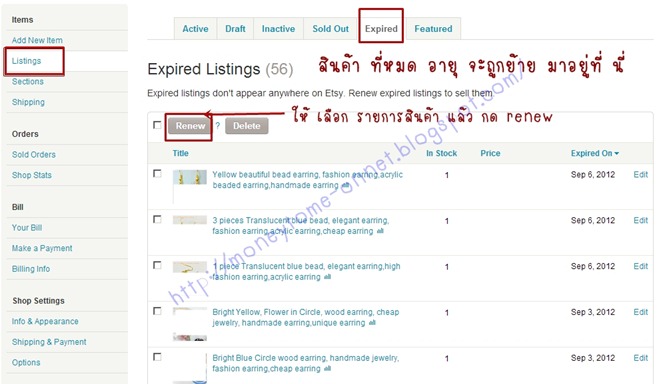
สำหรับ ท่าน ที่ อาจลืม relist วันดี คืนดี รายการสินค้าที่หมดอายุ หายไป … ก็ ไม่ต้องกังวล ไม่ต้องตกใจนะ มันย้ายไปอยู่ ตรงนี้ค่ะ
ส่วนของ ITEMS > LISTINGS > EXPIRED
ลองกด เข้า มาดู นะคะ แล้วจะเจอกับรายการ ต่างๆ ที่หมดอายุ อยากจะให้มันกลับไปแสดงโชว์เหมือนเดิม ก็เพียงแค่ เลือกรายการ แล้ว กด renew ค่ะ หลังจากนั้นค่อยไป จ่ายค่าธรรมเนียม ใน เมนู your bill
สาธุ สวัสดี
ศาลิน
วันอังคารที่ 25 กันยายน พ.ศ. 2555
สมัครขายของ กับ Ecrater
พอดีว่า วันนี้ มีเพื่อนร่วมทาง สอบถาม เข้ามาถึง การตั้งค่าลงประกาศขายของ กับเจ้า Ecrater ค่ะ ซึ่งเป็น อะไรที่ศาลิน ว่าจะ ทำ จะ ทำ มานาน หลายเดือนละ ยังไม่ได้ทำสักที วันนี้ ว่าง ด้วย ก็ เลย จัดซะ ค่ะ มาดูกันเลยนะคะ
ecrater มี ข้อดี มากๆ เลยนะคะ ตรงที่ ไม่เสียค่าธรรมเนียมอะไรเลย แต่ว่า traffic อาจจะน้อยหน่อย เมื่อเทียบกับ เว็บชื่อดัง อย่าง etsy แต่ ไม่เป็นไรนะคะ ลงประกาศสินค้าไว้ ก็ ไม่เสียหายอะไร เป็นทางเลือกที่ดี ทางหนึ่งเลยค่ะ สนใจ ลงประกาศขายของ กับ ที่นี่
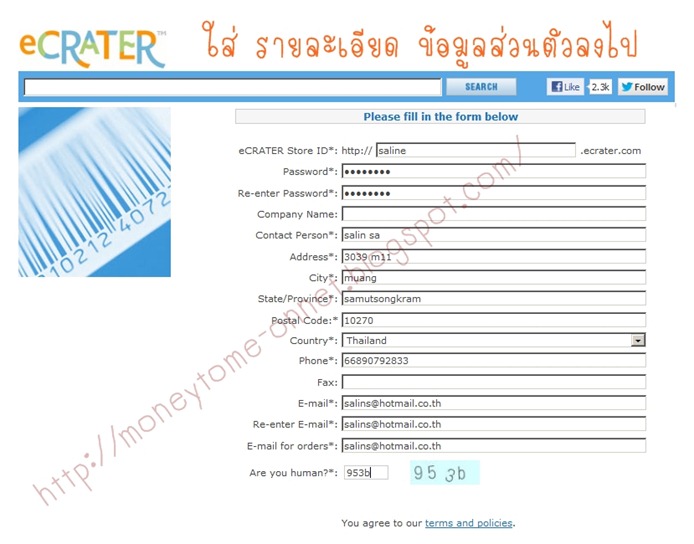
กด เข้าไปที่ ค่ะ เพื่อ ทำการ สมัคร เป็นผู้ขาย เข้าไปแล้ว ให้ กดที่ sign up / Log in เพื่อเข้าสู่หน้าของ การสมัคร นะคะ
ใส่รายละเอียดเข้าไป ตาม ช่องต่างๆ เลยค่ะ ใน ช่องแรก จะเป็น ID user ด้วยนะคะ จำไว้ให้ดีล่ะ ^^
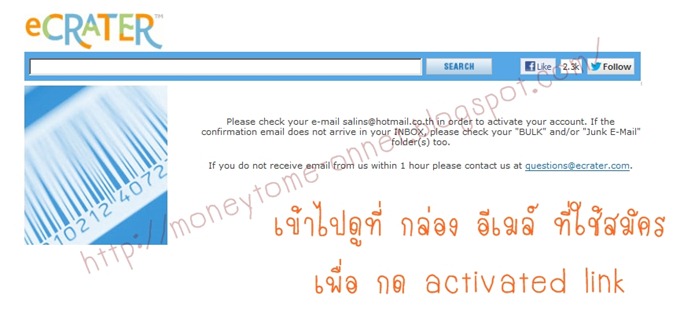
กด สมัครเสร็จเรียบร้อย จะ มี อีเมล์จาก ecrater ส่งไปที่ เมล์บ็อก ของเรานะคะ ให้เข้าไปดูแล้ว กดเมล์นั้น เพื่อ activated ค่ะ
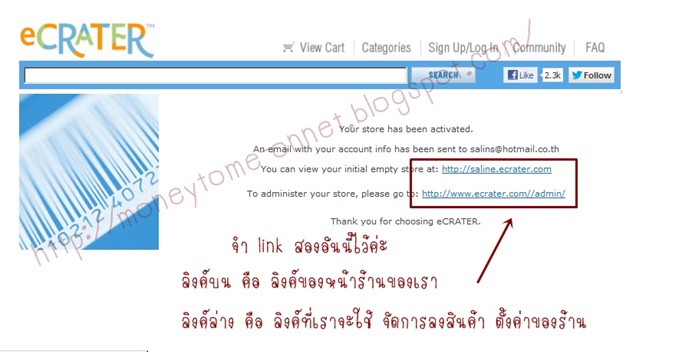
จะเข้ามาสู่ หน้า นี้ สังเกตุดู จะเห็นว่า มี 2 link แสดงอยู่นะคะ … แถวแรก เป็น link ของ หน้าร้านของคุณค่ะ ลองกดเพื่อดูหน้าร้าน ก็ได้นะคะ
แถวล่าง เป็น link ของหลังร้านที่เราจะ ใช้ ทำการ อัพเดท ข้อมูลต่างๆ ของร้านค้าค่ะ …. เรา กดที่ลิงค์หลังร้าน ไปเลยนะคะ อย่ารอช้า …
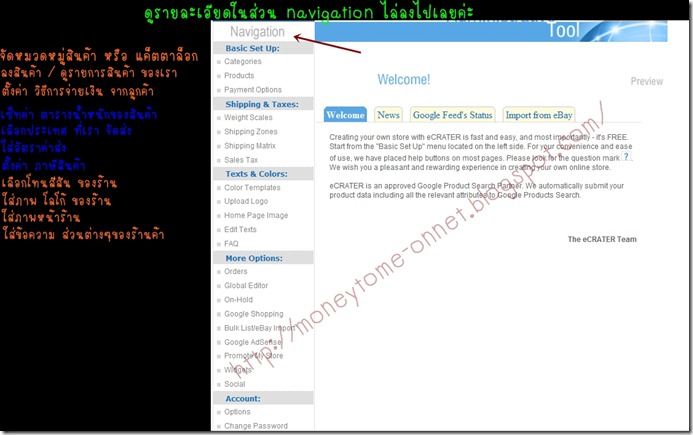
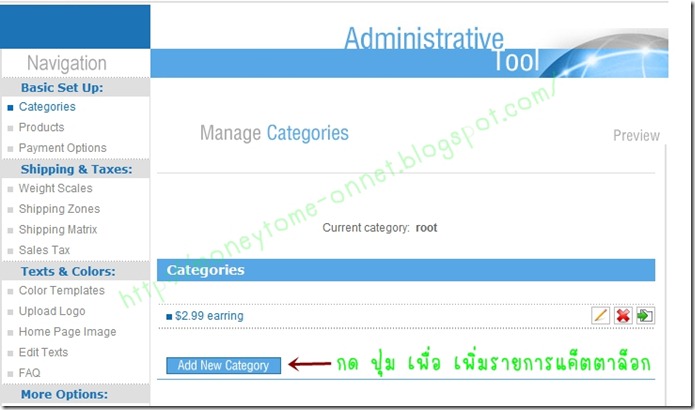
เมื่อเข้ามา สู่หลังร้านแล้ว .. จะมี ค่าต่างๆ ให้ ตั้ง มากมาย โดย ดูทาง แถบด้านซ้าย ค่ะ ในส่วนของ Navigation ทั้งแถวเลย ศาลิน ขอ อธิบาย แค่ 3 ส่วนแรก นะคะ คือ ส่วน ของ basic set up , shipping & taxes, texts & colors
Basic Set Up ประกอบ ไปด้วย
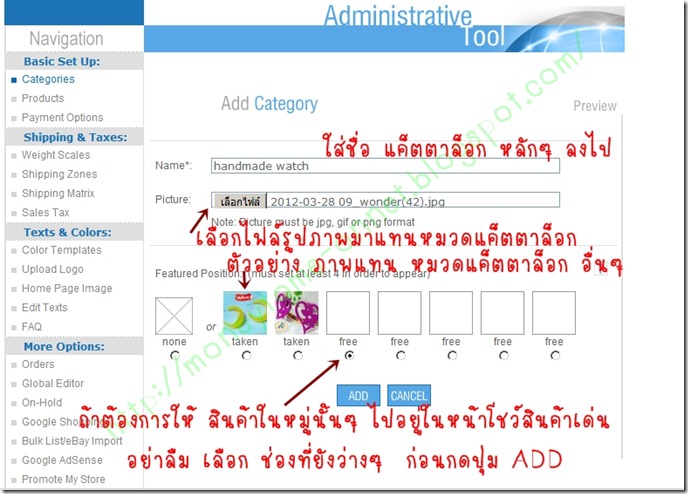
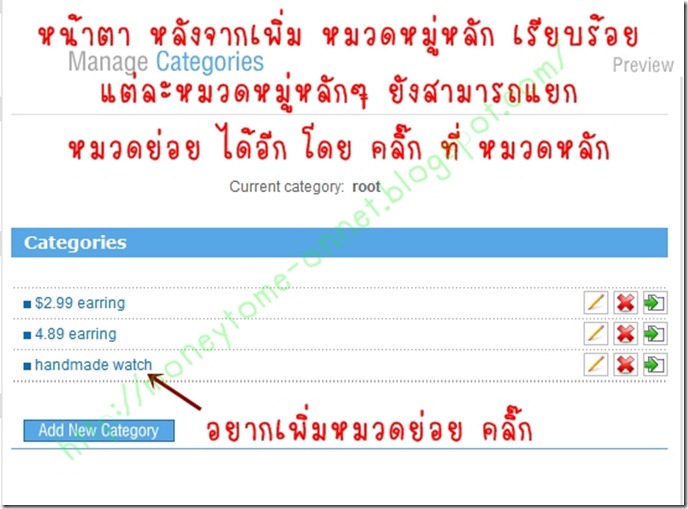
- categories มีไว้ สำหรับ ปรับแต่ง หมวดหมู่ของสินค้าภายในร้าน นะคะ เช่น ต่างหู นาฬิกาข้อมือ โดย สามารถสร้าง “หมวดหมู่ย่อย” แยกออกไปต่างหาก ได้ด้วยนะคะ เช่น หมวดหมู่หลัก = ต่างหู หมวดหมู่ย่อย = ต่างหูไม้ ต่างหูห้วย ต่างหูหนีบ
การเพิ่ม หมวดหมู่สินค้าย่อย ภายใน หมวดหมู่สินค้าหลัก สามารถทำได้โดย คลิ๊กเข้าไปในหมวดหมู่หลัก ที่ต้องการ แล้ว กด เพิ่มหมวดหมู่ ได้ทันทีเลยนะคะ ขั้นตอน เหมือนกับวิธีการเพิ่มหมวดหมู่หลัก เลยค่ะ
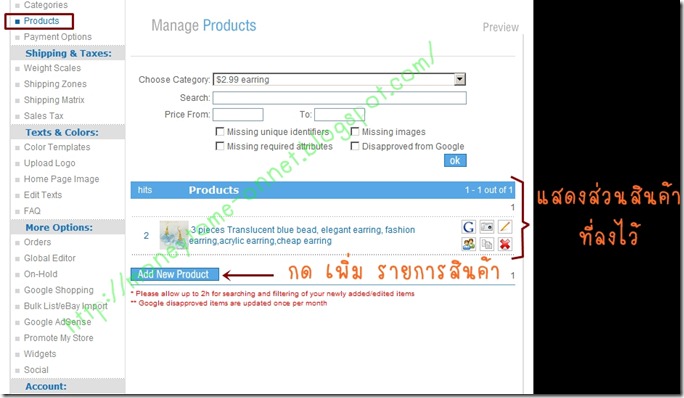
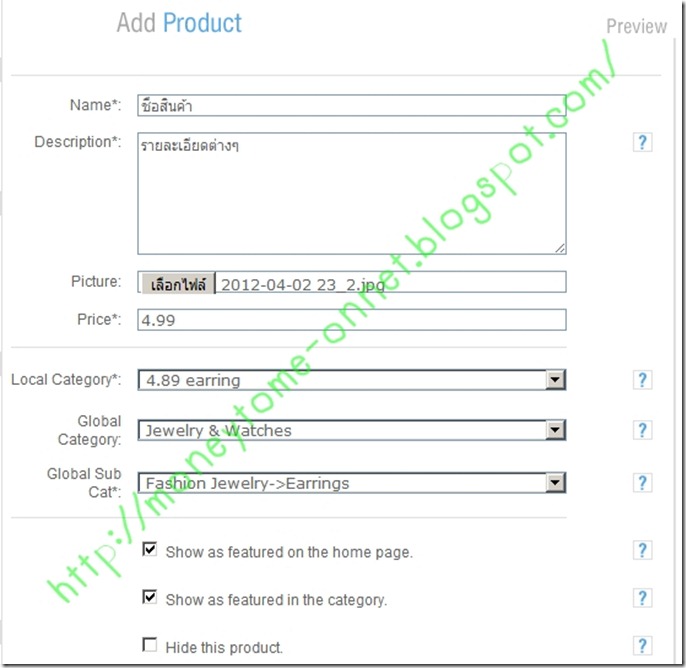
- products ดูรายการสินค้าทั้งหมดของคุณ และ ลงรายการสินค้าใหม่ ได้ที่ เมนูนี้เลยค่ะ
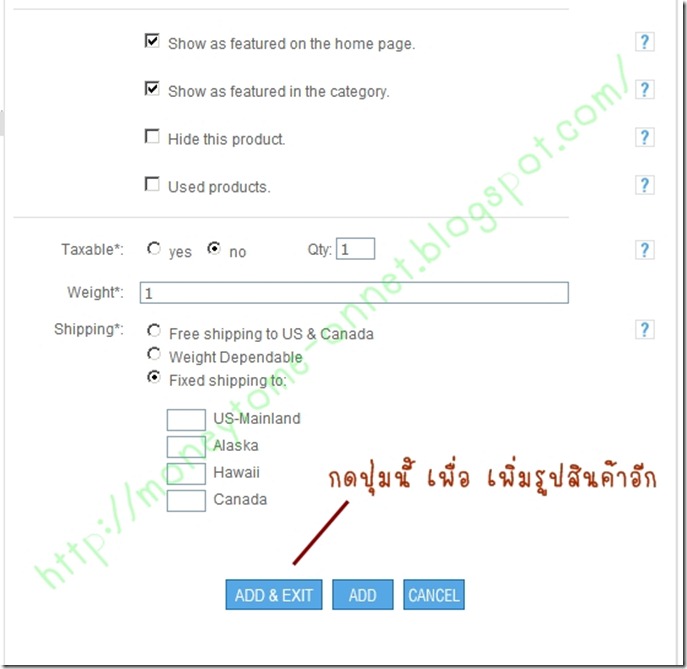
หากจะลงสินค้า เพิ่ม …. ทำตามภาพไปเลยนะคะ
สำหรับรูปสินค้า ในขั้นแรก … ลง ไป เพียงหนึ่งรูปก่อนนะคะ … รูปอื่นๆ ที่ จะลงเพิ่มเติม ค่อย ไปลง หลังจาก กด ADD& EXIT ค่ะ
ในส่วน shipping ถ้าเลือก Fixed shipping ให้ ใส่ อัตราค่าขนส่ง ลงไป ในแต่ละช่อง เลย นะคะ
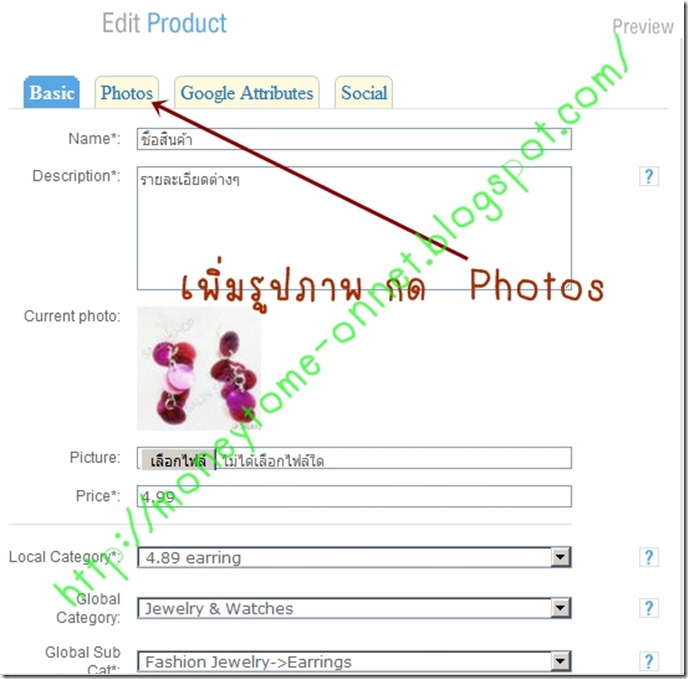
จะได้ หน้าตาแบบนี้ …. มี แท็บ ด้าน บน เพิ่มขึ้นมา เห็น ไหมคะ ถ้าจะใส่ รูปเพิ่ม ก็ กด Photos ค่ะ …. ส่วน แท็บ อื่นๆ google attributes ศาลิน ยัง งมๆ อยู่นะคะ ตอนนี้ ยังไม่ทราบ ว่าจะใส่ ค่า ยังไง ใคร ทราบแล้ว ปิ๊งป่อง มาบอก ศาลิน และ เพื่อนๆ หน่อยนะคะ
- payment options ตั้งค่า การจ่ายเงิน จากลูกค้าค่ะ ส่วนใหญ่ ก็ จะ ตั้งเป็น paypal นะคะ โดย ใส่ email paypal
Shipping & Taxes ประกอบ ไปด้วย
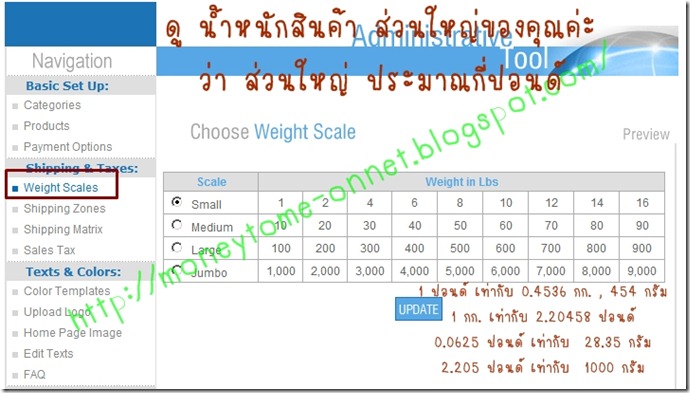
- Weight Scales ส่วนนี้ ให้พิจารณาดูว่า สินค้าส่วนใหญ่ ของคุณ มีน้ำหนักประมาณเท่าไหร่ ในแต่ละชิ้นนะคะ ถ้าไม่เกิน 16 ปอนด์ เป็นสินค้าชิ้นเล็กๆ ก็ เลือกแถวแรก ไปเลยค่ะ เลือกไว้ เดี๋ยวมันจะไปมีผล กับ ใน ส่วน ต่อๆ ไปค่ะ
โดย 1 Lbs = 0.4536 kg. = 4536 g.
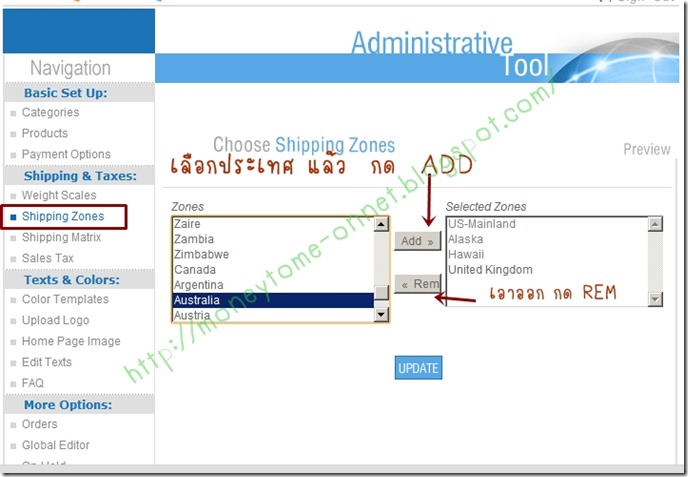
- Shipping Zones ให้เลือก ประเทศ ที่คุณ สามารถจัดส่งสินค้าไปได้ค่ะ ดูแล้ว มีหลายประเทศเหลือเกินในช่องซ้ายมือ ศาลิน แนะนำ ให้เลือกประเทศ หลักๆ ประเทศ ดังๆ ที่คุณรู้จัก หรือ ประเทศที่คุณคิดว่าเขาจะสั่งของคุณ ลงไปก็ได้ค่ะ อิอิ …. โดย กด เลือก ประเทศ ทางช่อง ซ้ายมือ แล้ว กดปุ่ม ADD … หากเลือกไปแล้ว จะ เอา ออก ก็ ไป กดเลือกประเทศที่จะเอาออกทางช่องด้านขวา แล้ว กดปุ่ม REM จ้า
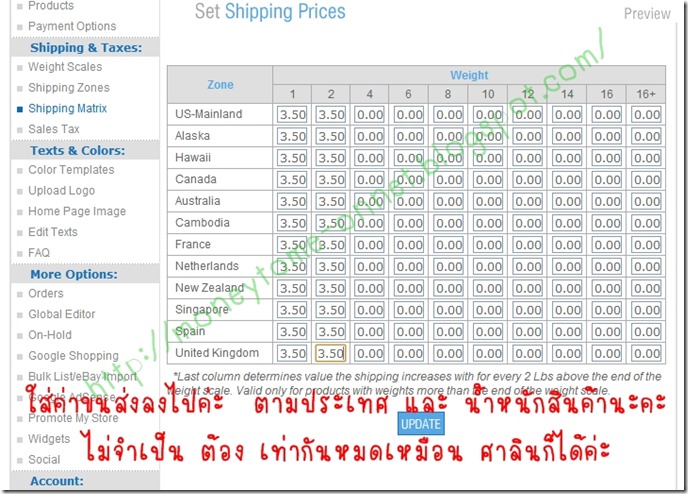
- Shipping Matrix จะโผล่ มาเป็น ตารางแบบนี้ นะคะ โดย แนวตั้ง เป็น ประเทศ ที่เราได้เลือกไว้แล้ว ตาม เมนูด้านบน ค่ะ …. แนวนอน ก็ เป็น น้ำหนัก ที่เรา ได้เลือกไว้แล้ว ตาม เมนู ด้านบน เช่นกัน
ให้เรา ใส่ ค่า ขนส่ง ลงไปนะคะ ใส่ให้ครบทุกช่อง ก็ เป็นการดีค่ะ
- Sales Tax ถ้าสินค้า ไม่มี ภาษี ก็ ไม่ต้องไปสนใจนะคะ
Texts & Colors ส่วนนี้มีไว้ ปรับแต่ง หน้าร้าน นะคะ ประกอบ ไปด้วย
- Color Templates ส่วนนี้ ไว้ ปรับแต่ง สีสัน ของ หน้าร้าน เลือกเอาว่า จะให้ร้าน ออกมาในโทน สีอะไร
- Upload Logo เตรียมรูป โลโก้ เล็กๆ ไว้ อัพโหลดกันด้วยล่ะ ขนาด กำหนดไว้ ตามภาพเลยนะคะ
- Home Page Image รูป แทน หน้าร้าน คล้ายๆ กับ แบนเนอร์ ละค่ะ ส่วนขนาด ก็ ตามที่ กำหนดไว้ ตามภาพเช่นกัน (ดูภาพบน)
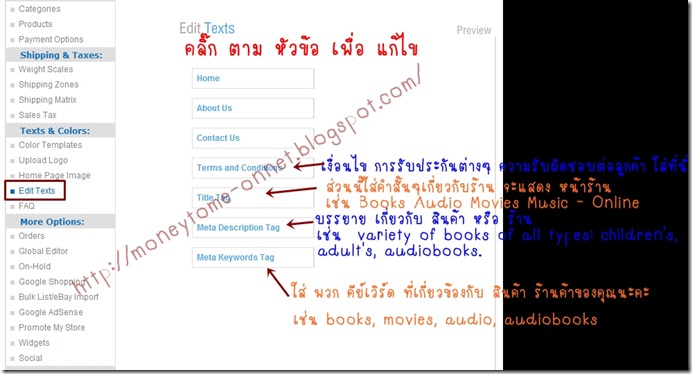
- Edit Texts ส่วนนี้ สำคัญหน่อยค่ะ สำหรับ ใส่ข้อมูล รายละเอียด เกี่ยวกับร้าน เกี่ยวกับ ตัวเรา เพิ่มเติม
home : ใส่ ข้อความ ทักทายลูกค้า ก็ได้นะคะ ในส่วนนี้ หรือ มีโปรโมชั่น ข่าวสารอะไรต้องการแจ้ง ก็ ใส่ได้ค่ะ ส่วนนี้จะโชว์อยู่ที่หน้าร้าน ลูกค้าเข้ามาก็จะเห็นค่ะ เช่น hi today buy 3 free 1
About Us : ใส่ ข้อมูลรายละเอียด เกี่ยวกับตัวผู้ขาย ลงไปนะคะ อะไรยังไง ใส่ไปโลด หรือจะ โม้ ความเป็นตัวคุณ รายละเอียดเกี่ยวกับประสบการณ์ของคุณก็ได้ค่ะ ไม่ว่ากัน
Contact Us : ติดต่อ คุณได้ที่ไหน
Terms and Conditions : รายละเอียดเกี่ยวกับ การรับประกัน สินค้าของคุณ ความรับผิดชอบต่อข้อมูลส่วนตัวของลูกค้า ใส่ได้ที่นี่ค่ะ
Title Tag : คำสั้นๆ ที่แสดงความเป็นตัวตน โดยรวม ของ สินค้า หรือ ร้านค้า ง่ายๆก็คือ ร้านคุณขายเกี่ยวกับอะไร มีผลต่อ การค้นหาของลูกค้านะคะ
Meta Description Tag : บรรยาย สั้นๆ ลงไป เกี่ยวกับร้าน หรือ สินค้าส่วนใหญ่ ของคุณค่ะ
Meta Keywords Tag : คำ … เน้น นะคะ ว่า เป็น “คำ” …. คำ ที่ เกี่ยวข้องกับ สินค้าของคุณค่ะ หา คีย์เวิร์ด มาให้ได้นะคะ แล้ว ใส่ ลงไป มีผล ต่อการ เสริชหาเช่นกันค่ะ
- FAQ ส่วนนี้ ถ้าคุณมีความสามารถทางด้านภาษา ก็ สามารถ จัดทำ แบบ คำถาม คำตอบ ที่คาดว่าลูกค้าจะสงสัย ใส่ลงไปก็ได้นะคะ
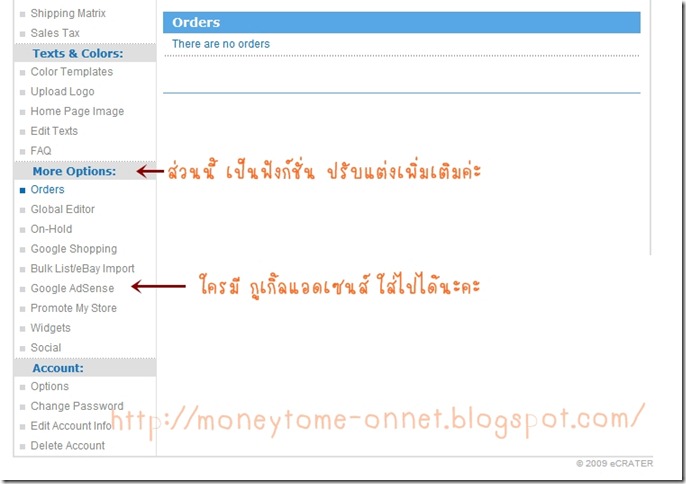
สำหรับ Navigation อื่น … เพื่อนๆ ลอง กด เล่นๆ ดูได้นะคะ บางเมนู ศาลิน ก็ ใช้ไม่เป็นเหมือนกันค่ะ อ้อ ใครที่มีบัญชี google adsense อยู่แล้ว สามารถใส่ เมล์ ลงไปได้นะคะ หรือ จะสมัคร ณ เดี๋ยวนั้น เลย ก็ ทำได้ค่ะ
จบแล้วนะคะ สำหรับการตั้งค่า ลงสินค้า ขายของ ใน Ecrater ลองกด Preview ที่อยู่ บน ด้านขวา มือ ดูนะคะ ว่า หน้าตา หน้าร้านของคุณ เป็นยังไง …
ใครขายอะไร หน้าร้าน สวยไหม ถ่ายรูปสินค้าสวยกันรึเปล่า อย่าลืม เอามาโชว์กันบ้างนะคะ
ช่วงนี้ ศาลิน ไม่ค่อยได้ ขาย อะไรค่ะ ยังไม่ประสบความสำเร็จเท่าไหร่ ก็ เลย ไม่ค่อยมีเรื่องราวอะไรมาเล่าให้ฟังมากมายเหมือนแต่ก่อน แต่ ถ้าหากมีอะไรสงสัย ก็ สอบถามกันเข้ามาได้นะคะ ศาลิน ตอบได้ ก็ ยินดีตอบเต็มที่ค่ะ .. สุดท้ายนี้ ศาลิน รบกวน เพื่อนๆ ช่วยกด ลิงค์ads ด้านบน ด้านข้าง ให้หน่อยได้ไหมคะ ใครเห็น ศาลินขอแบบนี้ ก็อย่า หมั่นไส้เลยนะคะ อย่าเอาไปฟ้อง บ.ads เลยค่ะ ศาลินขอเหอะ อิอิ เพราะ ที่ผ่านมา ไม่มีคนกด เลยค่ะ เหอๆๆๆๆ
สำหรับวันนี้ ขอให้ เพื่อนๆ สนุก และ ประสบความสำเร็จกับการขายสินค้า บนโลกออนไลน์ นะคะ โกยเงินฝรั่งเข้ามากันเยอะๆ ค่ะ
สาธุ สวัสดี
ศาลิน
วันพุธที่ 22 สิงหาคม พ.ศ. 2555
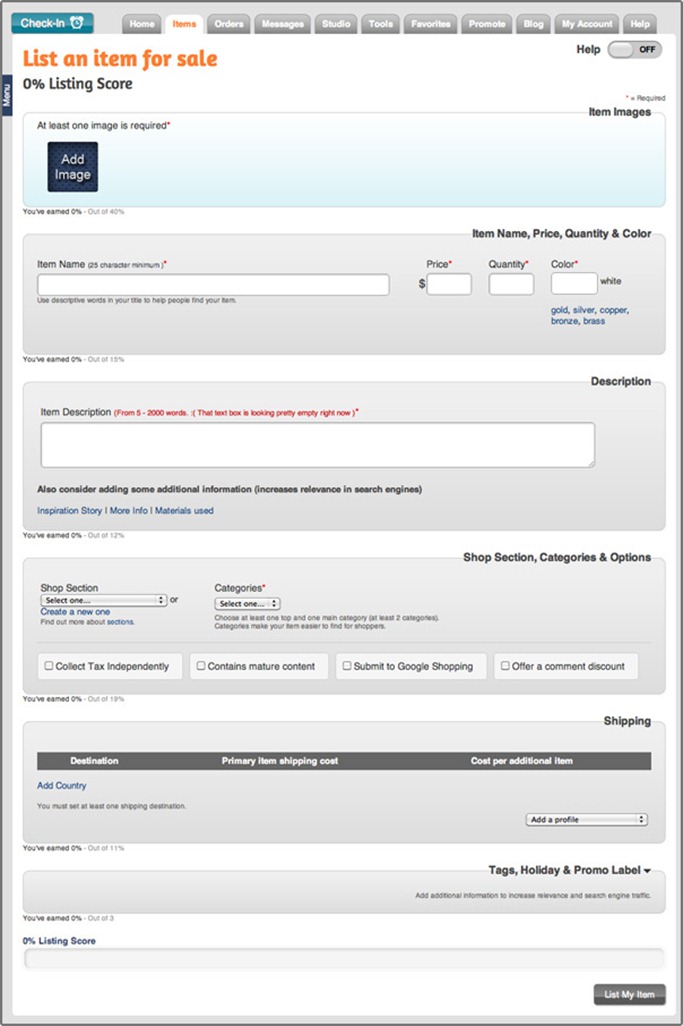
ARTFIRE ปรับ รูปแบบการลง รายการสินค้า ใหม่
เมื่อ วันที่ August 13th, 2012 ทางทีมงาน ARTFIRE ได้มี email แจ้งแก่สมาชิก ให้ทราบว่า ขณะนี้ ได้ ทำการปรับปรุง หน้า การลงสินค้า List an item ใหม่แล้วนะ ซึ่ง เท่าที่ดูจากหน้าตา รูปตัวอย่างที่ ARTFIRE ส่งมา ศาลิน ว่าดูเรียบๆ ง่ายๆ ดีนะคะ
มาดูกันดีกว่า ว่า มีอะไรที่ดีขึ้นบ้าง
- การอัพโหลดรูปภาพสินค้า สามารถ อัพโหลดได้ หลายๆภาพ ภายในครั้งเดียว และสามารถ เลื่อนปรับแต่งลำดับได้
- ในระหว่างทำการ ลงสินค้า หาก พลาด หน้าโดนปิดกระทันหัน หรือ เครื่องค้างหรือเกิดอะไรขึ้นแล้วแต่ที่ทำให้ การลงสินค้าของคุณต้องเริ่มต้นใหม่ ARTFIRE แก้ปัญหานี้แล้ว ด้วยบริการ auto-saved ไปไว้ที่ "Draft Items" ซึ่ง "รายการแบบร่าง" ของคุณ จะถูกบันทึกไว้เป็นเวลา 7 วันและหมดอายุโดยอัตโนมัติค่ะ
- มี ปุ่ม "Help" อยู่ มุมบนด้านขวา ไว้คอยช่วยเหลือ ตลอดเวลา สามารถกดใช้ได้ทันที
- มีการประเมิน ในส่วนท้ายด้วยว่า รายละเอียดต่างๆ ที่คุณใส่ไปนั้น ครบ สมบูรณ์ แค่ไหนด้วยระบบการ ให้ คะแนน "score"
ท่านใด ที่ ได้ลองใช้แล้ว มีข้อมูลเพิ่มเติมจากศาลิน หรือ ศาลินอธิบายผิดตรงไหน มาแชร์กันได้นะคะ เพราะว่า ในช่วงนี้ ศาลินไม่ค่อยได้ เข้าไป อัพ ARTFIRE เท่าไหร่ค่ะ เลยอาจจะ ขาดตกบกพร่องไปบ้าง …….
สาธุ สวัสดี
ศาลิน
วันจันทร์ที่ 23 กรกฎาคม พ.ศ. 2555
บัตรเดบิตสมัครเป็นผู้ขายใน etsy หรือที่อื่นๆ ได้ไหมนะ
วันอาทิตย์ที่ 22 กรกฎาคม พ.ศ. 2555
สมัคร ArtFire เสร็จแล้ว ตั้งค่าอะไรบ้าง ตอน 2
ตอนที่แล้ว เรา พูดถึงการตั้งค่า ที่จำเป็น หลังจากสมัคร artfire เสร็จ นะคะ บทนี้ จะเป็นการตั้งค่า และลูกเล่น อื่นๆ ที่เหลือ ของ artfire ค่ะ
ตั้งค่า ค่าขนส่ง artfire
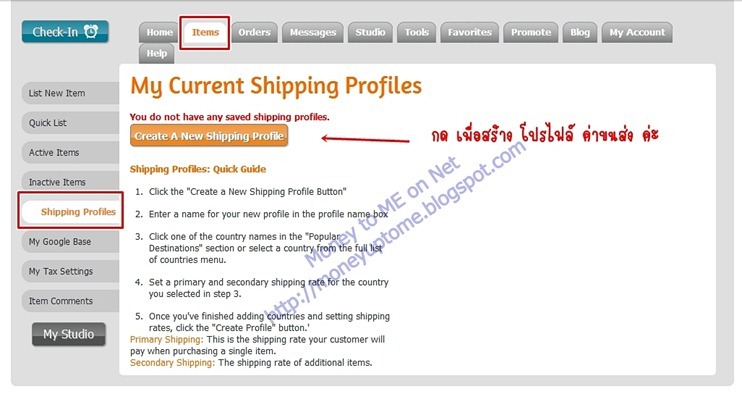
กดเข้าไปที่ แท็บ Items แล้วเลือก Create A New Shipping Profile เพื่อ สร้าง โปรไฟล์ ค่าขนส่ง ขึ้นมานะคะ
เช่น เราจะ ตั้งไว้ สำหรับ ของที่มีน้ำหนัก 500 กรัม ลองเช็ค อัตราค่าบริการขนส่งกับไปรษณีย์ไทย แล้ว ตัดสินใจว่า เราจะคิดค่าขนส่ง 10 $ ทุกๆประเทศเท่ากันหมด ใส่ชื่อ profile ที่จำง่ายๆ ลงไป ในกรณีนี้ คือ weight 500 g กดเลือกประเทศ ใน full list of countries โดยตั้งค่า เป็น all other countries เมื่อเลือกประเทศ ประเทศที่เราเลือก จะมาปรากฎอยู่ที่ ส่วนล่าง เพื่อให้เราใส่ ค่าขนส่ง สำหรับสินค้าชิ้นแรก และ ชิ้นต่อไป ดูได้ตามภาพเลยนะคะ จะได้ เข้าใจมากขึ้น ตั้งเสร็จแล้ว อย่าลืมกด Create profile
Create profile เรียบร้อยแล้ว โปรไฟล์ที่ตั้งไว้เมื่อสักครู่ จะ มาขึ้นแสดงอยู่ที่ช่องด้านซ้าย ค่ะ หากต้องการเพิ่ม โปรไฟล์อื่นอีก ให้กด new profile นะคะ
ลงรายการสินค้า artfire
เอาละค่า ต่อไป มาลงรายการสินค้ากันดีกว่า เลือก แท็บ Item เหมือนเดิมนะคะ … แล้วเลือก List New Item จะเข้ามาสู่หน้า List An Item For Sale เพื่อให้เราลง รูป และ รายละเอียดสินค้าค่ะ ทำตามภาพ เลยนะคะ
ในช่อง รายละเอียดสินค้า …. ใส่ ในเรื่องของการ ส่งของ วิธีจ่ายเงิน การรับประกันสินค้า ไปด้วย ได้เลยนะคะ
การใส่ tag สำคัญนะคะ …. วิธีการหา tag สินค้า แนะนำให้ใช้ adword ช่วยค่ะ ใส่คำที่คิดว่าเกี่ยวกับสินค้าของคุณลงไป แล้วให้ adword คำนวณ ออกมา จะมีคำต่างๆ ที่เกี่ยวข้อง ขึ้นมา เยอะแยะ ให้คุณลองเลือกมาใส่ นะคะ
ค่าขนส่ง ถ้าคุณตั้งไว้แล้ว แต่แรก ….. มันก็จะขึ้นมาให้คุณเลือกค่ะ ….
ใส่รายละเอียด ลงไปนะคะ แล้ว เลื่อนลงไป กด OK เพื่อบันทึกรายการสินค้า
ลงรายการสินค้า ด้วย Quick List
เป็น วิธี ลงสินค้า แบบ ง่ายๆ ค่ะ ลงรูปสินค้าเพียงรูปเดียว ใส่รายละเอียด ใส่ราคา ใส่หมวดหมู่ ก็ เสร็จแล้วค่ะ … วิธีนี้ ง่ายนิดเดียว ไม่ยุ่งยาก
เมื่อลงรายการสินค้าแล้ว ลอง กด Welcome …….. ดู นะคะ เพื่อ ดูหน้าร้านของคุณค่ะ หรือ กด ที่ My Studio ที่แถบล่างสุด ของ เมนูทางด้านซ้ายค่ะ
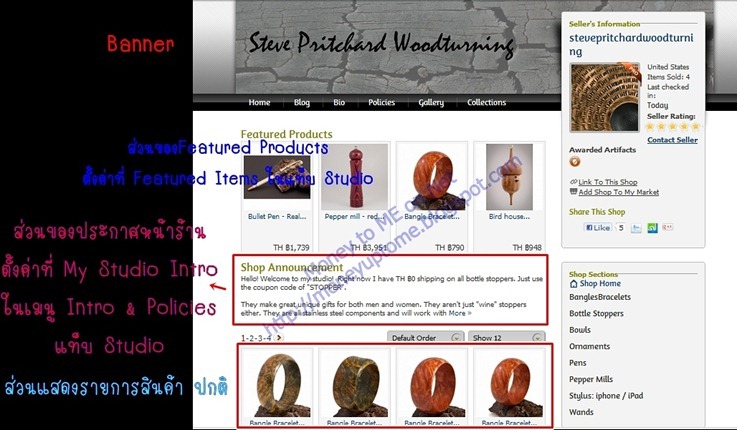
เข้ามาสู่ หน้า แสดง หน้าร้านของคุณค่ะ ลูกค้า จะเห็นหน้าร้านของคุณแบบนี้เลยนะคะ โดยหน้านี้ จะมีส่วน ของ banner , Featured Products , Shop Announcement , ส่วนแสดงสินค้า และ studio footer ซึ่งอยู่ล่างสุด
ต่อไป เรามาดู เมนู อื่นๆ ที่ สำคัญๆ ใช้ในการตั้งค่าอื่นๆ กันดีกว่านะคะ ศาลินอาจจะไม่ได้ แนะนำทุก เมนู เพราะบางเมนูก็ไม่รู้จักค่ะ อิอิ
เริ่ม กันที่ แท็บ Items กันก่อนเลยนะคะ ที่ แท็บนี้ นอกจาก เมนู สำหรับลงรายการสินค้า และ ตั้งค่าขนส่ง ที่ได้แนะนำไปแล้ว ก็จะเหลือ เมนู
Inactive Items กับ Active Item มีไว้เพื่อ ดูรายการสินค้าที่คุณตั้งค่าให้แสดง กับไม่แสดงค่ะ
My Google Base แนะนำ ให้เลือก YES ไว้ก่อนแล้วกันนะคะ
My Tax Settings ถ้า สินค้ามีภาษี ก็ มาตั้งค่าที่นี่ค่ะ
Item Comments ดูว่า รายการสินค้าไหน มีคนมาคอมเมนต์ไว้บ้าง
ต่อไป มาดูที่แท็บ Order กันค่ะ แท็บนี้ ส่วนใหญ่จะไว้ ใช้ดู เกี่ยวกับ order ที่ลูกค้าสั่งมานะคะ ทั้ง ออเดอร์ที่ลูกค้าส่งมาเร็วๆนี้ หรือ ออเดอร์ที่ผ่านมาทั้งหมด
แท็บ Studio
มาดูที่แท็บ Studio กันบ้าง …… แท็บนี้ ส่วนใหญ่ จะ เกี่ยวกับ การตกแต่ง หน้าร้านของคุณค่ะ
Studio Design ใช้ตกแต่งหน้าร้านค่ะ ใช้เปลี่ยน ธีม ของร้าน รูปแบบตัวหนังสือ ของร้าน ปรับเปลี่ยนได้ตามชอบเลยค่ะ
Sections ใช้ ตั้งค่าหมวดหมู่สินค้าของร้านนะคะ …
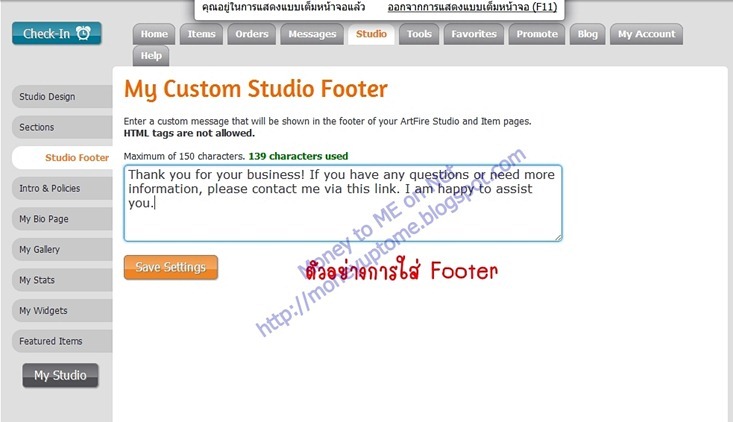
Studio Footer ส่วนนี้ แนะนำ ให้ใส่ นะคะ จะแสดง อยู่ที่ ส่วนล่างสุด ที่หน้าร้านเลย อาจจะใส่ว่า ขอบคุณที่เข้ามาเยี่ยมชมก็ได้ค่ะ
Intro & Policies สำหรับใส่ shop announcement ประกาศหน้าร้าน และ ข้อระเบียบความรับผิดชอบ การรับประกันต่างๆ ของทางร้านที่จะมีต่อลูกค้าค่ะ
My Bio Page ตั้งค่า เกี่ยวกับ ตัวคุณและร้าน (อธิบายไปแล้ว)
My Galery ส่วนนี้ ไว้สำหรับ ทำเหมือน เป็น แกลลอรี่ โชว์สินค้า ลองดูกันนะคะ ศาลินยังไม่เคยทำ
My Stats ใช้ดู สถิติการเข้าชมสินค้าของร้านค่ะ
My Widgets สร้าง วิดเจ็ต โชว์ภาพสินค้าค่ะ ลองกดเล่นดูนะคะ ส่วนนี้ ศาลิน ยังไม่เคยทำค่ะ
Featured Items ใช้สำหรับ เลือก สินค้า เด่นๆ ที่อยากโชว์ช่วงนั้น มาขึ้นโชว์ที่ แถวบนสุด ของ หน้าร้าน ค่ะ
แท็บ Tools
ที่แท็บนี้ ส่วนใหญ่ จะเป็นเครื่องมือ สำหรับจัดการร้านค้า ค่ะ ศาลิน รู้แค่ ไม่กี่รายการ ตามภาพเลยนะคะ
แท็บ Promote จะรวมเครื่องมือ ที่ เอาไว้ ช่วย เพิ่มยอดขาย โปรโมตร้านให้คุณค่ะ
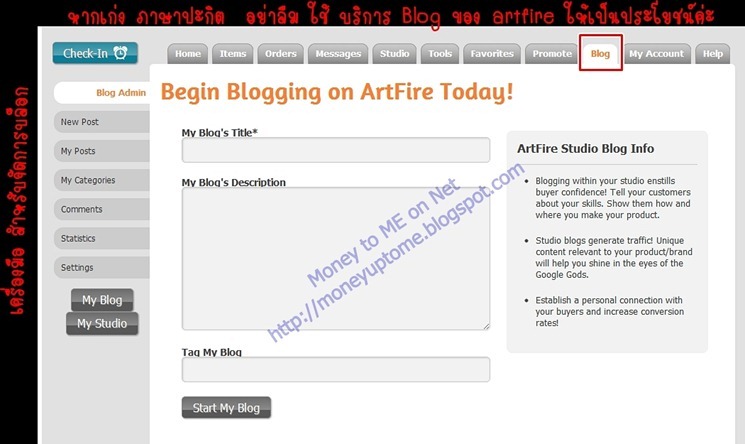
Artfire มี บล็อกส่วนตัว ไว้ให้ เรา ด้วยนะคะ ใครที่เก่ง ภาษา ก็ สามารถ สร้างบล็อก แนะนำร้าน แนะนำเรื่องราวต่างๆ ได้เลยค่ะ
สุดท้าย …. ให้คุณ ลองกดเข้าไป ใน รายการสินค้า นะคะ โปรโมตสินค้า ของคุณด้วย เครื่องมือ โซเชียลมีเดีย ที่คุณมีค่ะ มีแล้วก็ควรใช้ให้เป็นประโยชน์ ทั้ง ทวิตเตอร์ pinterest facebook google+ วิธีเหล่านี้ จะเป็นการเพิ่ม ผู้เข้าชมสินค้า ให้กับร้านของคุณค่ะ
เรียบร้อยแล้วนะคะ สำหรับการแนะนำ ลูกเล่น เครื่องมือ ต่างๆ ของ artfire ในส่วนที่ ศาลินไม่รู้ หากมีท่านใดรู้ อย่าลืม มาแสดงความคิดเห็น แนะนำ กันได้นะคะ … สำหรับวันนี้ ศาลินขอลาไปก่อนค่ะ พบกันใหม่ ในบทหน้าค่ะ
••←♥♥→••◊••←♥♥→••◊••←♥♥→••
♥..สาธุ สวัสดี..♥
ศาลิน
tag : ตั้งค่า artfire, artfire, ค่าส่ง artfire , ค่าขนส่ง artfire , ลงสินค้า artfire, ลูกเล่น artfire, เครื่องมือ artfire, setting artfire