หากบทความเหล่านี้ มีประโยชน์ อ่านแล้ว ชอบ อยากให้กำลังใจ เจ้าของบล็อก

สามารถทำได้เพียง กดที่ลิงค์ผู้สนับสนุน ด้านล่าง ให้บ้าง นะคะ

ขอบคุณค่ะ

แสดงบทความที่มีป้ายกำกับ ขายของกับ ARTFIRE แสดงบทความทั้งหมด

วันพุธที่ 22 สิงหาคม พ.ศ. 2555

ARTFIRE ปรับ รูปแบบการลง รายการสินค้า ใหม่


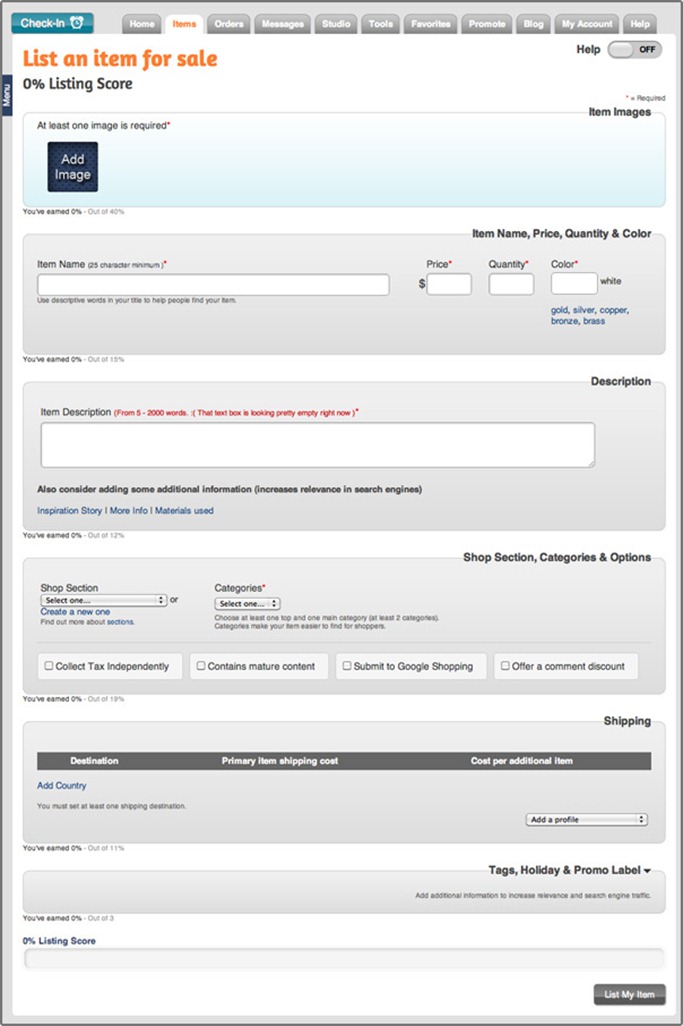
เมื่อ วันที่ August 13th, 2012  ทางทีมงาน  ARTFIRE ได้มี email แจ้งแก่สมาชิก ให้ทราบว่า ขณะนี้ ได้ ทำการปรับปรุง หน้า การลงสินค้า List an item ใหม่แล้วนะ  ซึ่ง  เท่าที่ดูจากหน้าตา รูปตัวอย่างที่ ARTFIRE ส่งมา ศาลิน ว่าดูเรียบๆ ง่ายๆ ดีนะคะ 


ลงสินค้า artfire


มาดูกันดีกว่า ว่า มีอะไรที่ดีขึ้นบ้าง

- การอัพโหลดรูปภาพสินค้า สามารถ อัพโหลดได้ หลายๆภาพ ภายในครั้งเดียว และสามารถ เลื่อนปรับแต่งลำดับได้

- ในระหว่างทำการ ลงสินค้า หาก พลาด หน้าโดนปิดกระทันหัน หรือ เครื่องค้างหรือเกิดอะไรขึ้นแล้วแต่ที่ทำให้ การลงสินค้าของคุณต้องเริ่มต้นใหม่    ARTFIRE  แก้ปัญหานี้แล้ว ด้วยบริการ auto-saved ไปไว้ที่ "Draft Items" ซึ่ง "รายการแบบร่าง" ของคุณ จะถูกบันทึกไว้เป็นเวลา 7 วันและหมดอายุโดยอัตโนมัติค่ะ

- มี ปุ่ม "Help"  อยู่ มุมบนด้านขวา ไว้คอยช่วยเหลือ ตลอดเวลา สามารถกดใช้ได้ทันที

- มีการประเมิน ในส่วนท้ายด้วยว่า รายละเอียดต่างๆ ที่คุณใส่ไปนั้น   ครบ สมบูรณ์ แค่ไหนด้วยระบบการ ให้ คะแนน "score"


ท่านใด ที่ ได้ลองใช้แล้ว  มีข้อมูลเพิ่มเติมจากศาลิน หรือ ศาลินอธิบายผิดตรงไหน    มาแชร์กันได้นะคะ  เพราะว่า ในช่วงนี้ ศาลินไม่ค่อยได้ เข้าไป อัพ  ARTFIRE  เท่าไหร่ค่ะ  เลยอาจจะ ขาดตกบกพร่องไปบ้าง …….


ฝาก กด โฆษณา ให้ บ้างนะคะ


สาธุ สวัสดี

ศาลิน

วันอาทิตย์ที่ 22 กรกฎาคม พ.ศ. 2555

สมัคร ArtFire เสร็จแล้ว ตั้งค่าอะไรบ้าง ตอน 2


ตอนที่แล้ว  เรา พูดถึงการตั้งค่า ที่จำเป็น หลังจากสมัคร artfire เสร็จ นะคะ บทนี้ จะเป็นการตั้งค่า และลูกเล่น อื่นๆ ที่เหลือ ของ artfire ค่ะ  


ตั้งค่า ค่าขนส่ง artfire

กดเข้าไปที่ แท็บ Items แล้วเลือก Create A New Shipping Profile เพื่อ สร้าง โปรไฟล์ ค่าขนส่ง ขึ้นมานะคะ
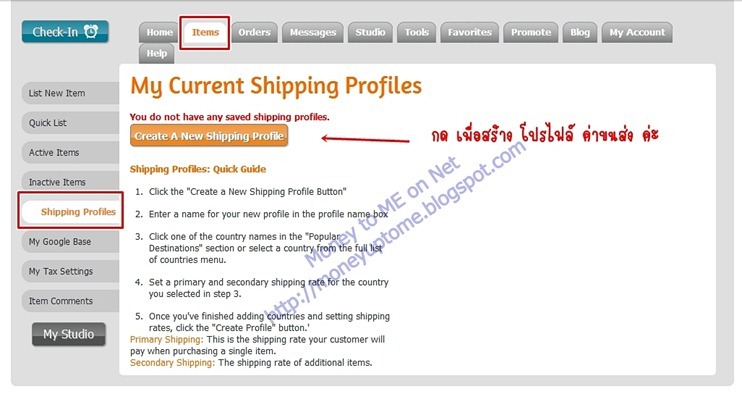
 

ตั้งค่า ค่าขนส่ง artfire


เช่น เราจะ ตั้งไว้ สำหรับ ของที่มีน้ำหนัก 500 กรัม ลองเช็ค อัตราค่าบริการขนส่งกับไปรษณีย์ไทย แล้ว ตัดสินใจว่า เราจะคิดค่าขนส่ง 10 $ ทุกๆประเทศเท่ากันหมด ใส่ชื่อ profile ที่จำง่ายๆ ลงไป ในกรณีนี้ คือ weight 500 g กดเลือกประเทศ ใน full list of countries โดยตั้งค่า เป็น all other countries เมื่อเลือกประเทศ ประเทศที่เราเลือก จะมาปรากฎอยู่ที่ ส่วนล่าง เพื่อให้เราใส่ ค่าขนส่ง สำหรับสินค้าชิ้นแรก และ ชิ้นต่อไป ดูได้ตามภาพเลยนะคะ จะได้ เข้าใจมากขึ้น ตั้งเสร็จแล้ว อย่าลืมกด Create profile


ตั้งค่า ค่าขนส่ง artfire


Create profile เรียบร้อยแล้ว โปรไฟล์ที่ตั้งไว้เมื่อสักครู่ จะ มาขึ้นแสดงอยู่ที่ช่องด้านซ้าย ค่ะ หากต้องการเพิ่ม โปรไฟล์อื่นอีก ให้กด new profile นะคะ


ตั้งค่า ค่าขนส่ง artfire


ลงรายการสินค้า artfire

เอาละค่า ต่อไป มาลงรายการสินค้ากันดีกว่า เลือก แท็บ Item เหมือนเดิมนะคะ … แล้วเลือก List New Item จะเข้ามาสู่หน้า List An Item For Sale เพื่อให้เราลง รูป และ รายละเอียดสินค้าค่ะ ทำตามภาพ เลยนะคะ


ลงรายการสินค้า artfire


ในช่อง รายละเอียดสินค้า …. ใส่ ในเรื่องของการ ส่งของ วิธีจ่ายเงิน การรับประกันสินค้า ไปด้วย ได้เลยนะคะ

การใส่ tag สำคัญนะคะ …. วิธีการหา tag สินค้า แนะนำให้ใช้ adword ช่วยค่ะ ใส่คำที่คิดว่าเกี่ยวกับสินค้าของคุณลงไป แล้วให้ adword คำนวณ ออกมา จะมีคำต่างๆ ที่เกี่ยวข้อง ขึ้นมา เยอะแยะ ให้คุณลองเลือกมาใส่ นะคะ

ค่าขนส่ง ถ้าคุณตั้งไว้แล้ว แต่แรก ….. มันก็จะขึ้นมาให้คุณเลือกค่ะ ….


ลงรายการสินค้า artfire


ใส่รายละเอียด ลงไปนะคะ แล้ว เลื่อนลงไป กด OK เพื่อบันทึกรายการสินค้า


ลงรายการสินค้า artfire


ลงรายการสินค้า ด้วย Quick List

เป็น วิธี ลงสินค้า แบบ ง่ายๆ ค่ะ ลงรูปสินค้าเพียงรูปเดียว ใส่รายละเอียด ใส่ราคา ใส่หมวดหมู่ ก็ เสร็จแล้วค่ะ … วิธีนี้ ง่ายนิดเดียว ไม่ยุ่งยาก


รายการสินค้า ด้วย Quick List


เมื่อลงรายการสินค้าแล้ว ลอง กด Welcome …….. ดู นะคะ เพื่อ ดูหน้าร้านของคุณค่ะ หรือ กด ที่ My Studio ที่แถบล่างสุด ของ เมนูทางด้านซ้ายค่ะ


Artfire11[5]


เข้ามาสู่ หน้า แสดง หน้าร้านของคุณค่ะ ลูกค้า จะเห็นหน้าร้านของคุณแบบนี้เลยนะคะ โดยหน้านี้ จะมีส่วน ของ banner , Featured Products , Shop Announcement , ส่วนแสดงสินค้า และ studio footer ซึ่งอยู่ล่างสุด
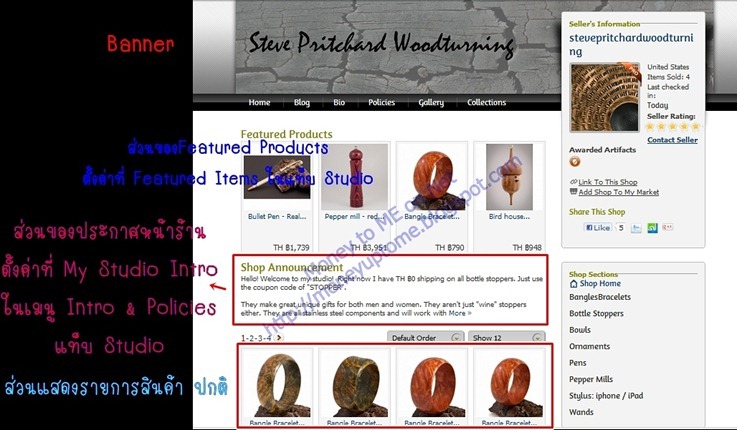


หน้าร้านartfire


ต่อไป เรามาดู เมนู อื่นๆ ที่ สำคัญๆ ใช้ในการตั้งค่าอื่นๆ กันดีกว่านะคะ ศาลินอาจจะไม่ได้ แนะนำทุก เมนู เพราะบางเมนูก็ไม่รู้จักค่ะ อิอิ

เริ่ม กันที่ แท็บ Items กันก่อนเลยนะคะ ที่ แท็บนี้ นอกจาก เมนู สำหรับลงรายการสินค้า และ ตั้งค่าขนส่ง ที่ได้แนะนำไปแล้ว ก็จะเหลือ เมนู

Inactive Items กับ Active Item มีไว้เพื่อ ดูรายการสินค้าที่คุณตั้งค่าให้แสดง กับไม่แสดงค่ะ

My Google Base แนะนำ ให้เลือก YES ไว้ก่อนแล้วกันนะคะ

My Tax Settings ถ้า สินค้ามีภาษี ก็ มาตั้งค่าที่นี่ค่ะ

Item Comments ดูว่า รายการสินค้าไหน มีคนมาคอมเมนต์ไว้บ้าง


หน้าร้าน artfire


ต่อไป มาดูที่แท็บ Order กันค่ะ แท็บนี้ ส่วนใหญ่จะไว้ ใช้ดู เกี่ยวกับ order ที่ลูกค้าสั่งมานะคะ ทั้ง ออเดอร์ที่ลูกค้าส่งมาเร็วๆนี้ หรือ ออเดอร์ที่ผ่านมาทั้งหมด


ตั้งค่า artfire


แท็บ Studio

มาดูที่แท็บ Studio กันบ้าง …… แท็บนี้ ส่วนใหญ่ จะ เกี่ยวกับ การตกแต่ง หน้าร้านของคุณค่ะ

Studio Design ใช้ตกแต่งหน้าร้านค่ะ ใช้เปลี่ยน ธีม ของร้าน รูปแบบตัวหนังสือ ของร้าน ปรับเปลี่ยนได้ตามชอบเลยค่ะ

Sections ใช้ ตั้งค่าหมวดหมู่สินค้าของร้านนะคะ …

Studio Footer ส่วนนี้ แนะนำ ให้ใส่ นะคะ จะแสดง อยู่ที่ ส่วนล่างสุด ที่หน้าร้านเลย อาจจะใส่ว่า ขอบคุณที่เข้ามาเยี่ยมชมก็ได้ค่ะ
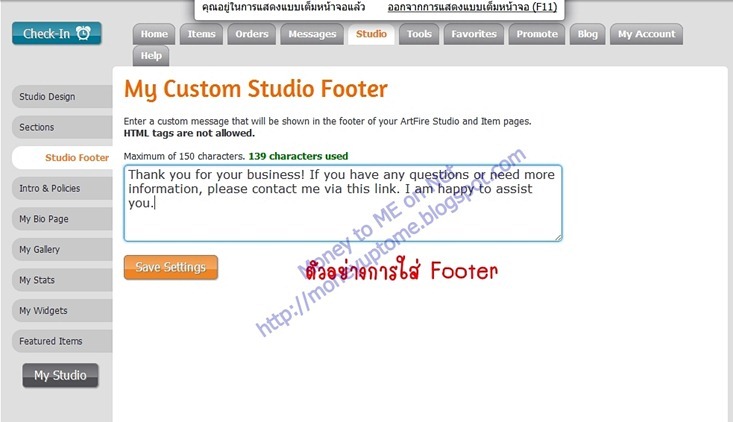
 

ตั้งค่า artfire


ตั้งค่า artfire


Intro & Policies สำหรับใส่ shop announcement ประกาศหน้าร้าน และ ข้อระเบียบความรับผิดชอบ การรับประกันต่างๆ ของทางร้านที่จะมีต่อลูกค้าค่ะ


ตั้งค่า artfire


My Bio Page ตั้งค่า เกี่ยวกับ ตัวคุณและร้าน (อธิบายไปแล้ว)

My Galery ส่วนนี้ ไว้สำหรับ ทำเหมือน เป็น แกลลอรี่ โชว์สินค้า ลองดูกันนะคะ ศาลินยังไม่เคยทำ

My Stats ใช้ดู สถิติการเข้าชมสินค้าของร้านค่ะ

My Widgets สร้าง วิดเจ็ต โชว์ภาพสินค้าค่ะ ลองกดเล่นดูนะคะ ส่วนนี้ ศาลิน ยังไม่เคยทำค่ะ

Featured Items ใช้สำหรับ เลือก สินค้า เด่นๆ ที่อยากโชว์ช่วงนั้น มาขึ้นโชว์ที่ แถวบนสุด ของ หน้าร้าน ค่ะ


ตั้งค่า artfire


แท็บ Tools

ที่แท็บนี้ ส่วนใหญ่ จะเป็นเครื่องมือ สำหรับจัดการร้านค้า ค่ะ ศาลิน รู้แค่ ไม่กี่รายการ ตามภาพเลยนะคะ


ตั้งค่า artfire


แท็บ Promote จะรวมเครื่องมือ ที่ เอาไว้ ช่วย เพิ่มยอดขาย โปรโมตร้านให้คุณค่ะ


ตั้งค่า artfire


Artfire มี บล็อกส่วนตัว ไว้ให้ เรา ด้วยนะคะ ใครที่เก่ง ภาษา ก็ สามารถ สร้างบล็อก แนะนำร้าน แนะนำเรื่องราวต่างๆ ได้เลยค่ะ
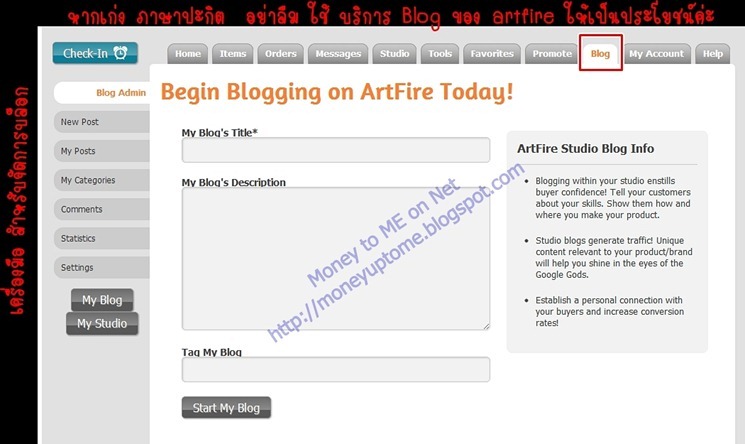


ตั้งค่า artfire


สุดท้าย …. ให้คุณ ลองกดเข้าไป ใน รายการสินค้า นะคะ โปรโมตสินค้า ของคุณด้วย เครื่องมือ โซเชียลมีเดีย ที่คุณมีค่ะ มีแล้วก็ควรใช้ให้เป็นประโยชน์ ทั้ง ทวิตเตอร์ pinterest facebook google+ วิธีเหล่านี้ จะเป็นการเพิ่ม ผู้เข้าชมสินค้า ให้กับร้านของคุณค่ะ


ตั้งค่า artfire


เรียบร้อยแล้วนะคะ สำหรับการแนะนำ ลูกเล่น เครื่องมือ ต่างๆ ของ artfire ในส่วนที่ ศาลินไม่รู้ หากมีท่านใดรู้ อย่าลืม มาแสดงความคิดเห็น แนะนำ กันได้นะคะ … สำหรับวันนี้ ศาลินขอลาไปก่อนค่ะ พบกันใหม่ ในบทหน้าค่ะ


t22


••←♥♥→••◊••←♥♥→••◊••←♥♥→••

♥..สาธุ  สวัสดี..♥

ศาลิน


tag : ตั้งค่า artfire, artfire, ค่าส่ง artfire , ค่าขนส่ง  artfire ,  ลงสินค้า artfire, ลูกเล่น  artfire, เครื่องมือ artfire, setting artfire

สมัคร ArtFire เสร็จแล้ว ตั้งค่าอะไรบ้าง ตอน 1


คิดเหมือน ศาลิน ไหมคะ ว่า เจ้า Artfire นี่ … มีปุ่ม มีเมนู อะไรไม่รู้ เยอะแยะไปหมด ยิ่งไม่เก่งภาษาอังกฤษ ด้วยแล้วละก็  โอ๊ยยยย ปวดหมอง  ไม่รู้จะเริ่มจากตรงไหนดี พาลให้ขี้เกียจและเบื่อเซ็งได้เหมือนกัน  แต่ ไหนๆ ก็สมัครมาแล้วนี่คะ   ก็ต้อง ค่อยๆมาตั้งสติ กันใหม่ค่ะ  ค่อยๆ เริ่มกัน  โดย เราจะเริ่มต้นจาก  เมนู MyArtFire เสมอ นะคะ คิดอะไรไม่ออกบอกไม่ถูก เกี่ยวกับการตั้งค่า  ให้กด MyArtFire  ไปก่อนค่ะ  กดเข้าไป ก็จะเจอกับ สภาพแบบนี้ สำหรับ ท่านที่เพิ่งสมัครเข้ามา  โดยมักจะเริ่มต้น ที่ แท็บ Home เสมอ   ไปตั้งค่า ตามที่ เจ้า Artfire แจ้งมาเลยค่ะ


ตั้งค่า artfire


Set My Address

เริ่มต้นจาก ไอคอน Set My Address    กดเข้าไปค่ะ …. ในส่วน Set My Address จะมีส่วนของรายละเอียด ดังต่อไปนี้ค่ะ

1. Contact Information ส่วนใหญ่ ที่ เมนูนี้ พวกเราจะตั้งกันไว้แล้วค่ะ เมื่อตอนกรอกข้อมูลการสมัคร

2. Personal Information  เป็นรายละเอียดเกี่ยวกับ วันเดือนปีเกิด และ  เพศ

3. Update your password  ต้องการเปลี่ยนพาสเวิร์ด   ให้มาเปลี่ยนที่ตรงนี้นะคะ (แท็บ HOME ไอคอน SET MY ADDRESS)

4. Change your security question ตั้งค่าคำถาม คำตอบ เมื่อเกิดการลืม พาสเวิร์ด ค่ะ


Set My Banner

ไอคอน Set My Banner  … มีไว้เพื่อ ใส่ภาพ แบนเนอร์ของร้านคุณค่ะ กดเข้าไป ก็จะเปิดมาเจอตามภาพ   ให้ ไปกด ที่ปุ่ม รูปเฟือง เพื่อ ใส่รูปแบนเนอร์ ของคุณค่ะ … อย่าลืมนะคะ ว่า ขนาด 1000 x 200 px … ใช้ โปรแกรมแต่งภาพช่วยเอาค่ะ  อย่างของศาลิน ศาลินใช้ photoscape ค่ะ ง่ายดี หาภาพมาเซตขนาดให้ได้ตามที่กำหนด ก็ได้ภาพแบนเนอร์แล้ว ^^ 


ตั้งค่า banner artfire


เมื่อกด รูปเฟือง  Artfire จะเปิดหน้าต่างมา ดังรูปด้านล่างค่ะ  เพื่อ ให้เลือก ไฟล์ของแบนเนอร์  เลือกไฟล์ แล้ว กด open ซะ เพื่อให้ artfire ดาวน์โหลดภาพ


ตั้งค่า แบนเนอร์ artfire


ตั้งค่า แบนเนอร์ artfire


Set My Avatar

เมื่อได้ภาพแบนเนอร์ แล้ว ต่อไป ใส่รูปแทนตัว กันนะคะ  ในหน้าเดียวกัน  ให้ กดที่รูปเฟือง ตรงรูปเล็กๆ ด้านขวาค่ะ  ทำตาม วิธีการตั้งค่าแบนเนอร์กันไปเลย เลือกไฟล์ แล้ว รอโหลด ก็เสร็จค่ะ …


Setup My Bio

เป็นส่วนการตั้งค่า   My Biography Page   เช่น

1. About The Artisan: : Write a full bio about yourself and your business. This will be the main content of your bio page.    ใส่ข้อความ เกี่ยวกับ ตัวคุณค่ะ
2. Your Short Intro :  This displays in the sidebar of your studio.     แนะนำให้ใส่ข้อความสั้นๆ เกี่ยวกับ ร้าน เกี่ยวกับตัวคุณค่ะ


ตั้งค่า Bio Artfire


3. Interests Keywords :  For example, metal fabrication, HGTV, crocheting, etc.  เหมือนใส่ tag ให้กับร้านคุณค่ะ  มีผลทางด้าน การ ค้นหา
4. Skills and Techniques :  ร้านคุณ หรือ ตัวคุณ มีทักษะ หรือ อะไรเป็นพิเศษเฉพาะ ที่ ดูแล้ว น่าโดดเด่น ตื่นตา ตื่นใจ ใส่ไปเลยค่ะ


ตั้งค่า Bio Artfire

5. Find Me Online At:

(enter the URLs of your other sites, e.g. http://www.mysite.com)    ใส่ได้ 4 ที่

6. Your Artisan Bio Picture  ใส่ ภาพแทนตัว หรือ แทนร้านคุณค่ะ ขนาด 235 x 235 px นะคะ

7. Bio Gallery:  ลองเลือกหา ภาพสินค้า ที่ สวยๆ หรือ มีสินค้าชิ้นไหน ที่คิดว่า อยากโชว์  เป็นผลงานของคุณ  เลือกไฟล์ใส่เข้าไปค่ะ แล้วอย่าลืมบรรยายด้วยนะ ว่า ทำไมคุณถึงเลือก


ค่าต่างๆ ที่ใส่ไว้ในส่วน ของ Bio จะมาปรากฏเมื่อ มีผู้กด เมนู Bio ดังภาพ


ตั้งค่า Bio Artfire


ตั้งค่า Bio Artfire


ต่อไป กด ตั้งค่า policies  นะคะ   “ Set My Policies “


polices artfire


จะเข้าสู่หน้าการตั้งค่า เงื่อนไขต่างๆ และ ประกาศหน้าร้าน


polices artfire


อย่าลืม กด บันทึกนะคะ   ก่อนจะไป ตั้งค่า วิธีการจ่ายเงิน ของลูกค้ากัน …   อยู่ที่ แท็บ My Account ค่ะ  เลือก  Payment Methods     ในกรณีนี้ ศาลิน เลือก ให้ลูกค้าชำระ ด้วย paypal  นะคะ … ใส่ อีเมล์ ที่ใช้ paypal  ลงไปค่ะ


ตั้งค่าจ่ายเงิน artfire


ถึงตรงนี้   เราจะได้ ในส่วนของการ ตกแต่ง หน้าร้านค้า อย่างคร่าวๆ  แล้วนะคะ   ใครที่มีรายการสินค้า ก็เริ่มลง รายการของคุณได้เลยค่ะ    แต่ศาลินว่า  ก่อน เราจะลง รายการสินค้า เราไป ตั้งค่า ค่าขนส่ง กันก่อนดีกว่า  เวลา ลงสินค้าจะได้ไม่ต้องมาตั้งอีก หรือ หากใจร้อน  จะเลือกลง รายการสินค้าก่อนแล้วค่อยตั้งค่าขนส่ง  ก็ สามารถทำได้เช่นกันนะคะ แล้ว แต่คุณๆสะดวกกันค่ะ


t60


••←♥♥→••◊••←♥♥→••◊••←♥♥→••

♥..สาธุ  สวัสดี..♥

ศาลิน


tag : ตั้งค่า artfire, artfire, ค่าส่ง artfire , ค่าขนส่ง  artfire ,  ลงสินค้า artfire, ลูกเล่น  artfire, เครื่องมือ artfire,

วันพฤหัสบดีที่ 19 กรกฎาคม พ.ศ. 2555

ฝากเว็บ ARTFIRE ไว้ในอ้อมใจ ชาวนักขายแฮนด์เมด


นักขายแฮนด์เมด หลายๆท่าน คงเคยได้ยิน เว็บ Artfire มากันบ้างแล้ว คงคิดกันล่ะสิ ว่า… ที่นี่ เรตติ้ง เป็นยังไง … ที่ไหนจะขายดีกว่ากันนะ เว็บแฮนด์เมด เยอะแยะไปหมด .. โดยส่วนตัวของศาลินแล้ว ศาลิน ขอจัดอันดับ ให้ artfire อยู่รอง จาก Etsy ค่ะ ส่วน Dawanda นั้น ก็รองจาก artfire แล้วกัน …

แต่ artfire ติดปัญหา ตรงที่ ต้องจ่ายรายเดือนทุกเดือน เดือนละ 12.95 เหรียญ แน่ะ แล้วมันหักจากบัตรเครดิตเราทันทีเลยนะ จะบอกให้.. …. ถ้าคุณมียอดขายต่ำ หรือ ขายไม่ได้เลยเนี่ย ก็คงจะไม่คุ้ม และ คงต้องถอดใจลาออกในที่สุด แฮ่ๆ …..

ศาลิน คิดว่าอีกหน่อย Dawanda จะต้องมาแรงแน่ๆ เลย เนื่องจากตอนนี้ ยังไม่เสียค่าธรรมเนียม และ ผู้ขายจาก Etsy ก็เริ่มที่จะมองหาตลาดสำรองไว้บ้างแล้ว เนื่องจาก เผื่อวันดี คืนดี โดนแบน จาก Etsy จะได้ไม่ช้ำใจมากนัก  แน่นอนค่ะ  Dawanda คือทางเลือกของนักขายจาก  Esty …. เหมือน เพื่อนของศาลินค่ะ ขายอยู่ใน Etsy มาเกือบจะเข้าปีที่สี่แล้ว … อยู่ๆ มาโดนแบนเฉยเลย โชคดีที่ ทุนที่ลงไปนั้น ได้คืนมาหมดแล้ว ช่วงนี้ ชี ก็เลยหันมาลงขายที่ Dawanda แทนค่ะ เพราะยังไม่เสียค่าธรรมเนียมในการลงขาย ซึ่งเราก็ไม่รู้ว่า Dawanda จะให้ขายฟรีแบบนี้ไปอีกนานแค่ไหน

จะว่าไป Artfire ก็ดีค่ะ มีลูกเล่นเยอะเหลือเกิน แต่ศาลินก็ใช้ ไม่ค่อยครบหรอกนะคะ 5555 ไม่ถนัด ภาษาปะกิตค่ะ เลย ใช้เท่าที่จำเป็นๆ มาดูกันดีกว่าค่ะ ว่า Artfire เขามีอะไรดีบ้าง ดีพอ ที่จะให้คุณ สนใจไหม?

Artfire เขาบอกว่า หากคุณ มาสมัครเป็นผู้ขาย กับเขาวันนี้เนี่ย ทดลองขายฟรี ใช้ลูกเล่นของเขาฟรี ไปเลย 14 วัน ฟังดู น้อยจังเนาะ …..
ถ้างั้น เอาไปเลยค่ะ ทดลองขายฟรีกันเลย 3 เดือน เพียงกดที่ banner artfire ที่อยู่ด้านข้างบล็อกนี้ค่ะ แต่มีข้อแม้ว่า ต้องสมัครใหม่ เท่านั้นนะคะ ใครมีล็อกอินอยู่แล้ว ใช้ไม่ได้ค่ะ …

artfire

เมื่อคุณเสีย รายเดือน ให้กับ Artfire แล้ว ต่อไป คุณจะไม่ต้องเสียค่าอะไรอีกค่ะ เวลาขายของได้ ก็ไม่ต้องเสียค่าธรรมเนียมเพิ่ม
ส่งข้อมูลสินค้าของเรา ให้กับ พวก search engine ทั้งหลาย เรียกได้ว่า เสริชหาที่ไหน ก็ สามารถเจอสินค้าของเราได้

Artfire ลงภาพง่ายค่ะ ดูสะดวก และ ง่ายกว่า Etsy นิดหน่อย  ศาลินชอบค่ะ  … ลงได้ 5 ภาพ
มีบริการ CSV Import นำข้อมูลรายการสินค้า จากที่อื่น เช่น Etsy เข้ามาได้ โดยไม่ต้อง มานั่งลงใหม่ ทีละรายการ
อ๊ะ …. เป็นถึงสมาชิกระดับ Pro แล้ว แน่นอนค่ะ ต้องใช้ Google Analytics ได้แน่นอน เอาไว้วิเคราะห์ว่า ร้านของคุณ มี traffic เป็นอย่างไร
จริงๆ ลูกเล่นอื่นๆ มีอีกเพียบเลยนะคะ  ทั้ง บล็อกส่วนตัว ไว้สำหรับเขียนโชว์นู่น นี่ นั่น  ทั้ง หน้าแสดงภาพสินค้า แบบนิทรรศการ แบบสตูดิโอโชว์ภาพถ่ายประมาณนั้น   แต่อย่างว่าค่ะ ศาลิน อ่านภาษาปะกิตไม่ค่อยจะออก เขียนก็ไม่ค่อยจะได้ เลย แนะนำ เท่าที่รู้ งูๆ ปลาๆ ไปก่อนแล้วกันนะคะ ….

วันนี้ ศาลิน  ขอไปสังสรรค์กับเพื่อนๆ ก่อนนะคะ พอดี เพื่อนๆนัดมา บริหารสมองนับเลข กันค่ะ ไม่ได้เจอกันนาน เดี๋ยวเที่ยวหน้า ศาลิน จะมา อธิบาย เรื่องการ สมัคร Artfire ให้ค่ะ อิอิ

t24

••←♥♥→••◊••←♥♥→••◊••←♥♥→••

♥..สาธุ  สวัสดี..♥

ศาลิน


Tagged : Artfire กับ Etsy กับ Dawanda, ขายของที่ Artfire, ขายที่ Artfine, ตลาด handmade, ตลาดแฮนด์เมด, สมัคร Artfire, เริ่มต้นขายของ and tagged Artfire, เว็บแฮนด์เมด Artfire, เว็บแฮนด์เมดขายฟรี, handmade web, web handmade

วันอังคารที่ 17 กรกฎาคม พ.ศ. 2555

สมัครขายของกับ Artfire


อย่างที่บอก ว่า Artfire มีสีสัน มีลูกเล่น เยอะ traffic อยู่ในระดับ น่าสนใจ  ศาลิน เลยคิดว่า น่าจะเป็นทางเลือกหนึ่ง สำหรับ ท่านที่กำลัง มองหา เว็บขายของที่กำลังมาแรง เอาไว้ ลงประกาศขายสินค้าดีๆ มีคุณภาพของคุณ
Artfire  ลงประกาศ สินค้า ง่าย ลงรูปได้รวดเร็ว ว่องไว ไม่เสียค่าธรรมเนียมในการ ลงสินค้า ลงได้ไม่จำกัดจำนวนค่ะ และเมื่อ ขายได้ ก็ไม่เสียค่าธรรมเนียมในการขายอีก แถมมีสถิติให้ดู ว่า มีคนมาดูสินค้าของคุณกี่คน ที่สำคัญ หน้าร้าน สวยค่ะ ^^

ขั้นตอนการสมัคร Artfire
1. ท่านใดที่สนใจ  กดเข้า ไปที่ เว็บ ของ Artfire.com  เลยนะคะ  แล้ว เลือก Join Now (ในกรณีที่ไม่เคยเป็นสมาชิกมาก่อนเลย)  ทำตามภาพบอกไว้เลยนะคะ 
- กดที่ วงกลม Seller ให้ ขึ้นสีฟ้า
- ใส่ อีเมล์ และ รหัสผ่านของคุณ
- กด  Next
- หรือจะกด สมัครด้วย facebook ก็ได้ค่ะ


Artfire10

2. หรือ หากคุณ กดสมัคร จาก ลิงค์ ด้านข้าง ของบล็อก หรือด้านล่างนี้ คุณจะได้รับสิทธิพิเศษ ทดลองเป็นผู้ขายฟรี 3 เดือน ค่ะ
 
สมัครขายของกับ Artfire วันนี้
ลงสินค้าขายระดับ Pro ฟรี สาม เดือนค่ะ ^^
จากปกติ $12.95 ต่อเดือน
 
ขายของที่ ARTFIRE


Artfire5


3.  เมื่อ กดสมัครจากลิงค์ ด้านข้าง  จะ เข้ามาที่หน้านี้ค่ะ  ให้ กด Sign up ต่อได้เลย


Artfire6


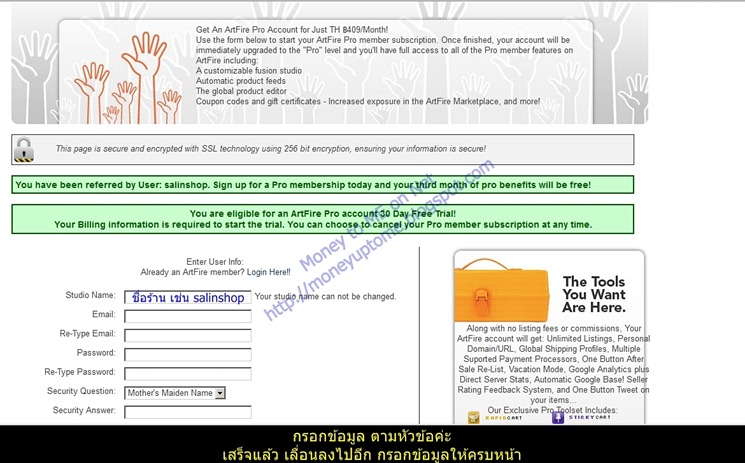
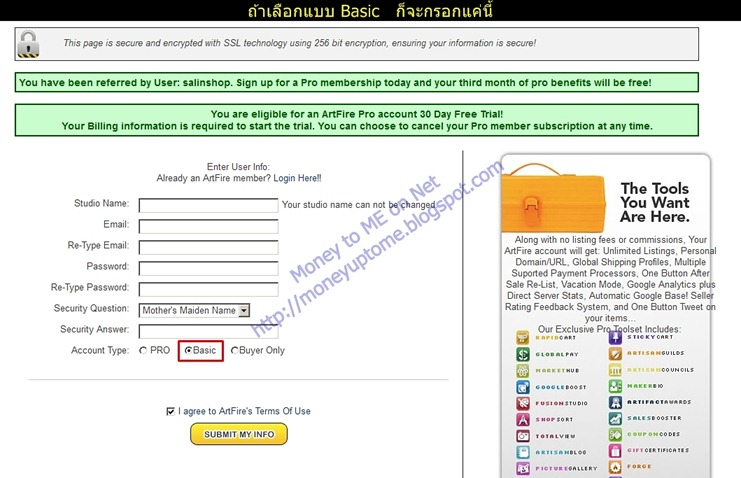
4. กรอก ข้อมูล ของคุณ ลงไปนะคะ ให้ครบถ้วน


Artfire7


Artfire8


Artfire9


t33

 
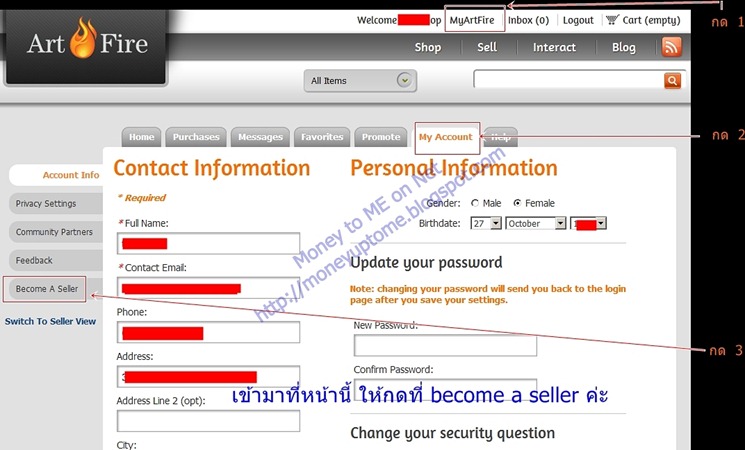
สำหรับท่านที่มี บัญชี ของ Artfire อยู่แล้ว อยากเลื่อนระดับเป็นผู้ขาย … กดไปที่  MyArtfire  แล้วเลือก My Account  เลยค่ะ


สมัคร Artfire


จากนั้นให้เลือก  Become A Seller ที่อยู่ด้านซ้ายมือ  


สมัคร Artfire


Artfire  จะถาม ตามภาพค่ะ …. ยังไง ก็ เลือกข้อแรก ไว้ก่อนนะคะ  แล้วก็ เลื่อนลงไป ตั้งชื่อร้านค่ะ ในกรณีนี้ ใช้ ชื่อร้าน เป็น url ด้วย  เสร็จแล้ว กด NEXT  เพื่อไปสู่ขั้นตอน ใส่ ข้อมูล บัตรเครดิต  อย่าลืมนะคะ ว่า …. ระบบ จะตัดเงิน รายเดือน คุณทันที ที่ครบ 14 วัน … ถ้าตั้งใจทำร้านที่นี่จริงๆ ก็ลองคิดดูดีๆ นะคะ


สมัคร Artfire


ใส่ข้อมูลบัตรเครดิต


สมัคร Artfire


กด  Next  ก็จะ เสร็จสิ้น ขั้นตอน การสมัครค่ะ

ต่อไป ก็ เป็นการตั้งค่าต่างๆ ของร้านค้า อย่างเดียว   ซึ่ง ศาลิน จะกล่าวถึง ใน บทหน้านะคะ วันนี้ เย็นมากแล้ว ต้องขอตัวไป ทำอย่างอื่นก่อนค่ะ


t58
 

••←♥♥→••◊••←♥♥→••◊••←♥♥→••

♥..สาธุ  สวัสดี..♥

ศาลิน


Tagged :  Artfire, สมัคร Artfire, สมัคร artfire ฟรี, เว็บ handmade, เว็บขายสินค้าแฮนด์เมด